1.9纳雷科技毫米波雷达(MR72)避障模块调试完整教程
一、硬件接线
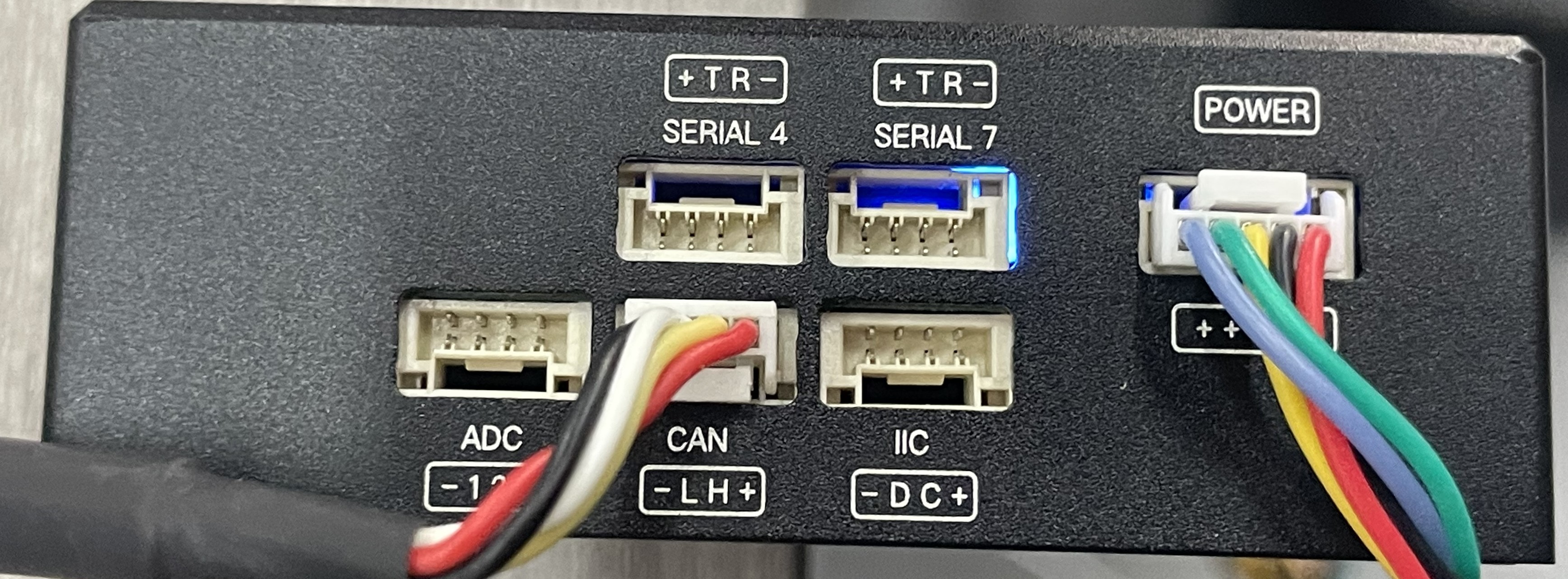
将避障雷达数据线接入飞控 CAN1 接口,接线完成后检查插口是否插紧、无松动。( 重要提示:USB 接口供电功率有限,容易出现参数写入失败、雷达识别异常。调试阶段务必外接独立电源为飞控供电,保障工作电压稳定。)
二、设备连接与供电说明
- 通过 USB 数据线,把飞控和调试电脑相连;
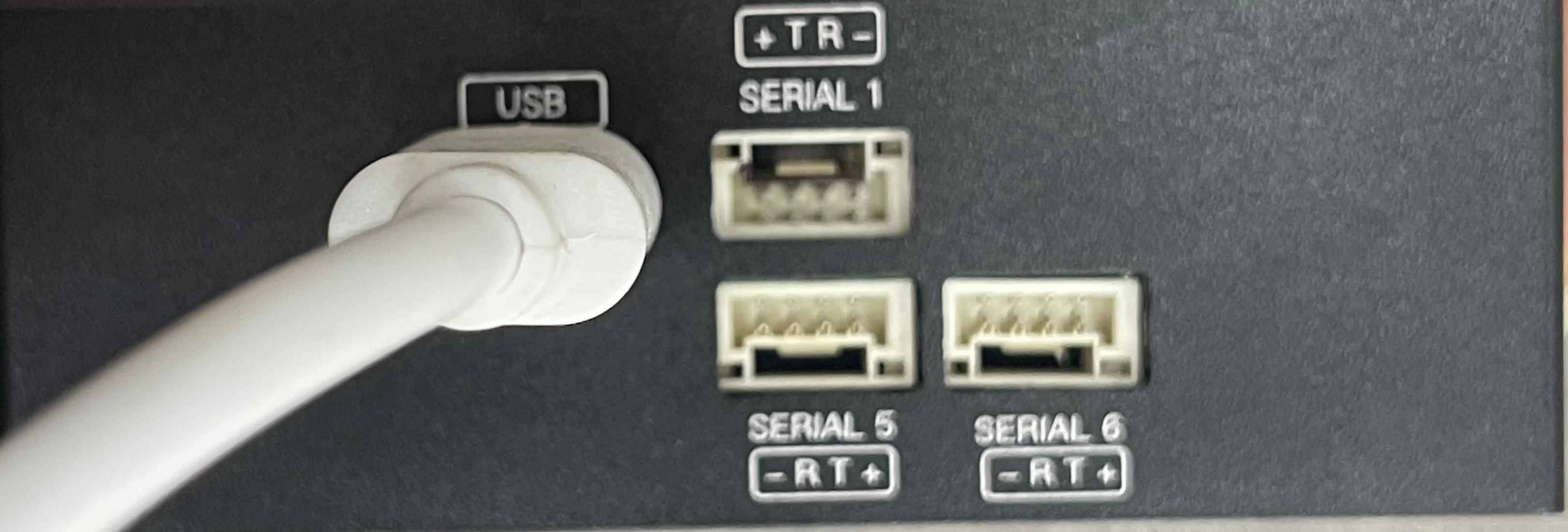
- 打开电脑设备管理器,查看飞控对应的 COM 串口编号,记录备用。
三、地面站连通飞控
-
启动创奥地面站软件;
-
点击软件右上角连接入口,选中刚刚查到的串口,波特率设置为 115200;
-
确认参数后点击连接,建立电脑和飞控之间的通讯。
四、开启 CAN 总线基础配置
-
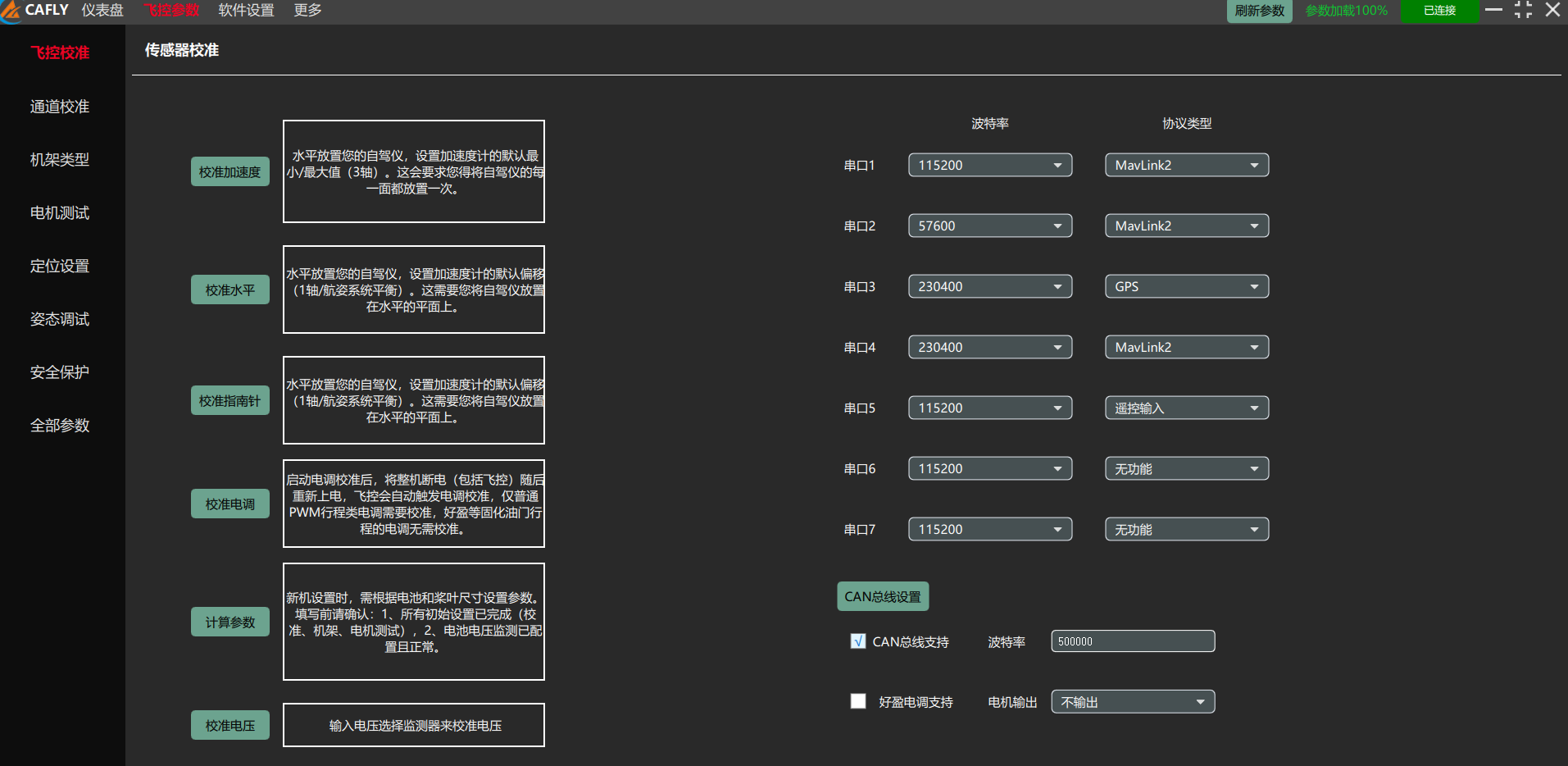
顶部菜单栏依次打开:飞控参数 → 飞控校准;
-
启用 CAN 总线支持功能,总线波特率调整为 500000;
-
参数保存之后重启飞控;软件无法自动重启时,手动断电重启飞控硬件。
五、CAN1 通讯协议开启
-
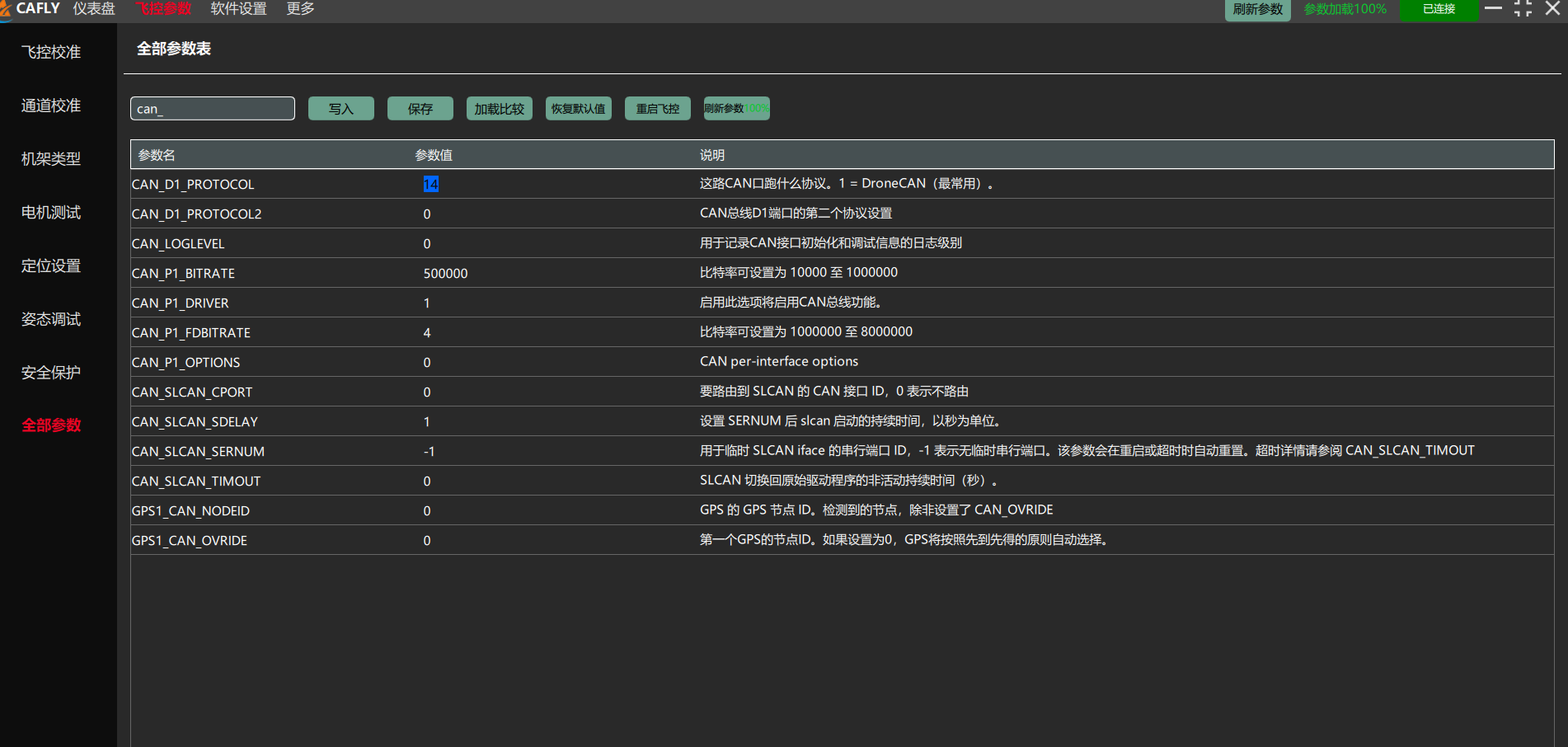
进入【全部参数】检索页面;
-
根据下表搜索对应关键词并修改对应值
| 参数名 | 值 | 备注 |
|---|---|---|
| CAN_D1_PROTOCOL | 14 | 启用 CAN1 端口 MR72CAN 雷达通讯协议。 |
| CAN_P1_DRIVER | 1 | 开启 CAN1 硬件总线。 |
- 修改完毕保存参数,重启飞控让总线配置生效。
六、无人机避障功能参数调试
在全部参数内检索以下避障参数并按需配置:
| 参数名字 | 值 | 备注 |
|---|---|---|
| AVOID_BEHAVE | 1 | 检测到障碍物之后无人机原地停下;数值 0 代表关闭避障制动动作。 |
| AVOID_MARGIN | 5 | GPS 模式下障碍物预警距离为 5m。 |
| AVOID_DIST_MAX | 10 | 非 GPS 姿态模式下最远探测避障距离 10m。 |
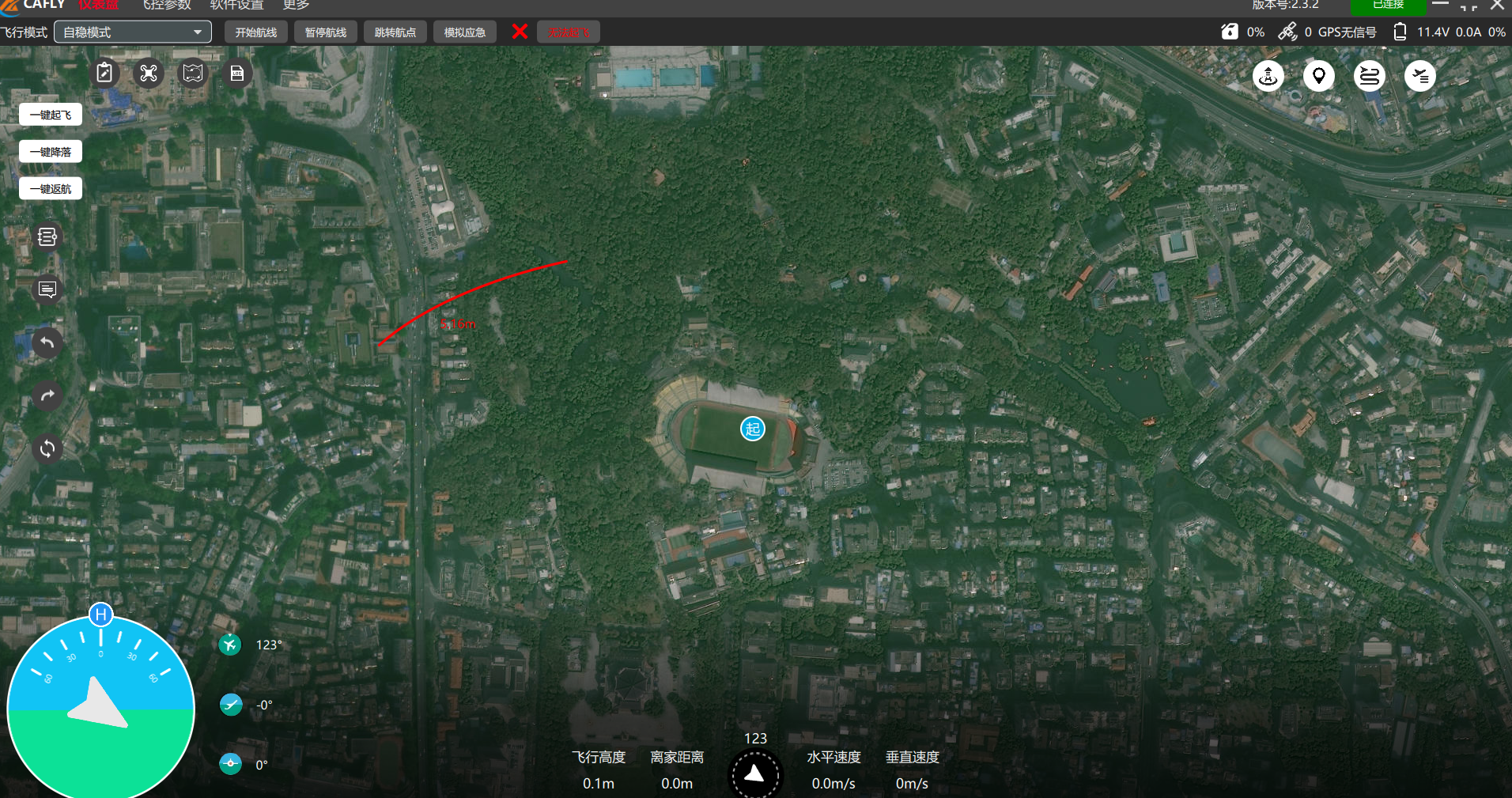
全部避障参数保存,重启飞控,参数即可正式生效(移动雷达出现图中所示红线距离显示即为雷达连接成功),之后便可开展障碍物实测。